Core Web Vitals Perfeitos no YouTube
Aprenda como incorporar vídeos do YouTube sem perder PageSpeed

Core Web Vitals Perfeitos no YouTube
Vídeos do YouTube são uma ótima maneira de aprimorar sua página. A user experience de vídeos adicionados é simplesmente incrível.
Não importa o quanto você tente, vídeos do YouTube sempre deixarão a página mais lenta se você os incorporar usando o código de incorporação padrão do YouTube.
Neste breve artigo, mostrarei como acelerar sua página e incorporar vídeos do YouTube sem perder PageSpeed.
Última revisão por Arjen Karel em fevereiro de 2026

Como incorporar um vídeo do YouTube (o jeito lento)
O YouTube tornou muito simples incorporar um vídeo em sua página. Primeiro, navegue até a página do vídeo e clique em compartilhar abaixo do vídeo

Em seguida, selecione incorporar e copie o código de incorporação:
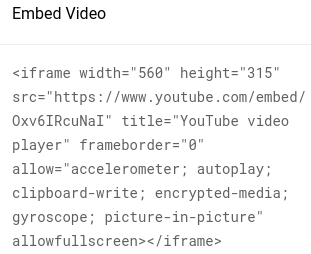
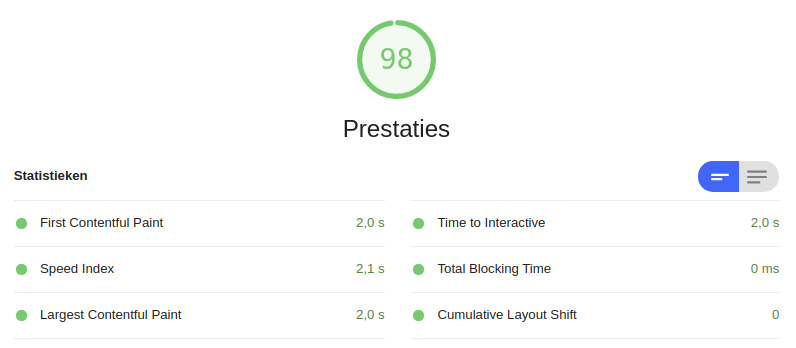
Copie o código e cole-o no HTML do seu site. Quando você executar uma auditoria no Lighthouse, notará que todas as métricas importantes, como First Contentful Paint, Speed Index, Largest Contentful Paint e o Total Blocking Time aumentaram em cerca de 1 a 1,5 segundos. Uma incorporação padrão do YouTube carrega entre 1,3 e 2,6 MB de JavaScript, CSS, fontes e scripts de rastreamento. Ela faz mais de 20 requisições HTTP para 8 a 10 domínios diferentes. Tudo isso acontece antes mesmo do visitante pressionar play. Vamos consertar isso:
Incorporação padrão do YouTube
Incorporação inteligente do YouTube
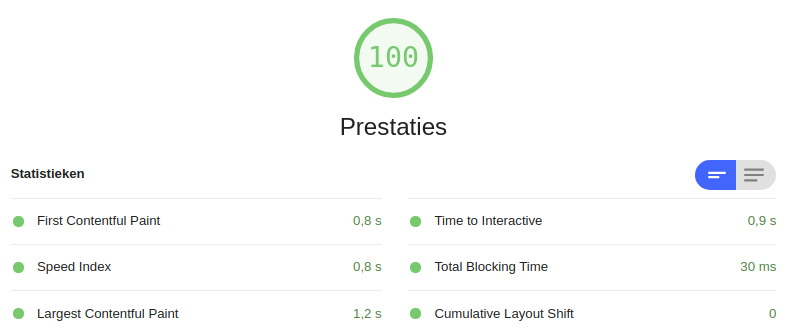
Conserte os Core Web Vitals do YouTube!
Vamos consertar os Core Web Vitals criando um placeholder para a imagem. Durante o carregamento da página, o placeholder será carregado. Somente quando realmente precisarmos do vídeo do YouTube, trocaremos o placeholder pelo vídeo real. Isso é chamado de facade pattern: mostre um substituto leve primeiro, carregue o recurso de terceiros pesado apenas na interação. A mesma técnica funciona para Google Maps e widgets de chat.
Passo 1: Baixe a imagem de placeholder
Baixar a imagem de placeholder é muito fácil. Olhe para a url do vídeo do YouTube. Para este exemplo, usaremos esta url: https://www.youtube.com/watch?v=Oxv6IRcuNaI
Como você deve notar, há uma variável na url: 'Oxv6IRcuNaI'. Copie essa variável e cole-a no local da imagem padrão para qualquer vídeo do YouTube https://i.ytimg.com/vi_webp/Oxv6IRcuNaI/maxresdefault.webp
Abra essa url, clique com o botão direito na imagem e selecione 'salvar imagem como'. Depois de baixar a imagem, redimensione-a de acordo com suas necessidades.
Passo 2: Crie o placeholder
O próximo passo é criar o placeholder. Vou usar uma div com posicionamento relativo, colocar uma imagem com object-fit:cover e um iframe vazio que preencheremos depois. Por questões de privacidade, você pode usar youtube-nocookie.com em vez de youtube.com na URL de incorporação. Isso evita que o YouTube defina cookies de rastreamento até que o vídeo realmente seja reproduzido.
<div id="ytplaceholder">
   <img class="ytcover"
        loading="lazy"
        width="560"
        height="315"
        src="https://i.ytimg.com/vi_webp/Oxv6IRcuNaI/maxresdefault.webp">
   <iframe
       id="ytiframe"
       width="560"
       height="315"
       data-src="https://www.youtube-nocookie.com/embed/Oxv6IRcuNaI">
   </iframe>
</div>
Até aqui tudo bem, agora vamos adicionar um pouco de estilo. O padding no placeholder do YouTube é um pequeno truque para garantir que o vídeo seja dimensionado em todos os dispositivos. A imagem é colocada com posição absoluta no topo e possui uma propriedade object-fit:cover. Isso imita uma imagem de fundo, mas permite lazy loading e imagens responsivas. Finalmente, o próprio iframe tem uma posição absoluta e cobre todo o placeholder assim que se torna visível.
#ytplaceholder {
    position: relative;
    position: relative;
    overflow: hidden;
    padding-top: 56.25%;
}

#ytplaceholder img {
    width: 100%;
    height: 100%;
    position: absolute;
    top: 0;
    object-fit: cover
}

#ytplaceholder iframe {
    position: absolute;
    top: 0;
    left: 0;
    width: 100%;
    height: 100%;
    border: 0;
    opacity: 0;
    transition: opacity 2.4s ease 0s;
}
Agora a mágica: vamos transformar a imagem de placeholder em um vídeo real. Eu adiciono um event listener ao placeholder do YouTube. Assim que um visitante passa o mouse sobre a imagem, o iframe do YouTube carrega e se torna visível devido à mudança de opacidade.
<script>
// youtube placeholder
var ytplaceholder = document.getElementById ('ytplaceholder');

// change the video
var videolistner = function(e) {
   var ytiframe = document.getElementById('ytiframe');
   ytiframe.src = ytiframe.getAttribute('data-src');
   ytiframe.onload = ytiframe.style.opacity = 1;
   ytplaceholder.removeEventListener("mouseover", videolistner);
};

//listen to the mouseover event to change the video
ytplaceholder.addEventListener('mouseover', videolistner);
Sempre mostrar o vídeo do YouTube
Vamos um passo além e colocar o vídeo do YouTube na fila para sempre substituir a imagem de placeholder, mesmo sem qualquer interação. Não quero fazer isso imediatamente, vamos esperar até que o navegador esteja ocioso. Usarei um setTimeout por simplicidade, mas o método requestIdleCallback() seria uma ótima escolha também. Note que o requestIdleCallback ainda não é suportado no Safari por padrão. Use um fallback: const idle = window.requestIdleCallback || ((cb) => setTimeout(cb, 1));
<script>
var ytplaceholder = document.getElementById ('ytplaceholder');

var videolistner = function (e) {
   var ytiframe = document.getElementById ('ytiframe');
   ytiframe.src = ytiframe.getAttribute ('data-src');
   ytiframe.onload = ytiframe.style.opacity=1;
   ytplaceholder.removeEventListener ("mouseover", videolistner);
   };

ytplaceholder.addEventListener ('mouseover', videolistner);

// show the YouTube video anyway after 3 seconds
setTimeout(function(){
   videolistner();
},3000);
</script>
Aí está, pessoal, uma pontuação de page-speed perfeita com um vídeo do YouTube incorporado em apenas algumas linhas de código.
Alternativa: a técnica srcdoc
Se você quiser evitar JavaScript totalmente, você pode usar o atributo srcdoc no iframe. Isso incorpora uma mini página HTML (apenas a miniatura e um botão de play) diretamente na tag iframe. Quando o visitante clica em play, o navegador a substitui pelo player real do YouTube.
<iframe
src="https://www.youtube-nocookie.com/embed/VIDEO_ID?autoplay=1"
srcdoc="<style>*{padding:0;margin:0;overflow:hidden}
html,body{height:100%}
img,span{position:absolute;width:100%;top:0;bottom:0;margin:auto}
span{height:1.5em;text-align:center;font:48px/1.5 sans-serif;
color:white;text-shadow:0 0 0.5em black}</style>
<a href=https://www.youtube-nocookie.com/embed/VIDEO_ID?autoplay=1>
<img src=https://i.ytimg.com/vi_webp/VIDEO_ID/maxresdefault.webp
alt='Video title'><span>►</span></a>"
width="560"
height="315"
loading="lazy"
allow="accelerometer; autoplay; encrypted-media; gyroscope; picture-in-picture"
allowfullscreen>
</iframe>
A abordagem srcdoc não carrega nenhum recurso externo até que o visitante interaja. A desvantagem é que em alguns navegadores móveis ela exige dois toques (um para ativar o link srcdoc, outro para reproduzir o vídeo).
Pronto para produção: lite-youtube-embed
Se você preferir uma solução drop-in, o web component lite-youtube-embed do Paul Irish faz tudo isso em um único elemento customizado. Ele é aproximadamente 224 vezes mais rápido do que a incorporação padrão do YouTube e é a solução recomendada pelo web.dev.
<lite-youtube videoid="Oxv6IRcuNaI"></lite-youtube>
Ele lida com a miniatura, o botão de play, o dimensionamento responsivo e a acessibilidade de forma nativa. Ele usa youtube-nocookie.com por padrão.
Estenda essa técnica
É claro que este é apenas um exemplo simples que funciona somente para um único vídeo do YouTube com um id específico. No seu site, seria uma boa ideia anexar o event listener a um querySelector e também anexar um IntersectionObserver para carregar automaticamente os vídeos do YouTube antes que eles rolem para a área de visualização. Como você quiser estender: a ideia continua a mesma!
Em sites monitorados pelo CoreDash, páginas usando um facade pattern do YouTube têm um LCP médio que é 800ms mais rápido do que páginas carregando a incorporação diretamente. Se você implementou o facade pattern, use Real User Monitoring para verificar a melhoria com dados reais de visitantes.
O score do Lighthouse não conta a história toda.
Os teus visitantes estão em Android sobre 4G. Eu analiso o que eles apanham na prática.
Analisar dados reais
